
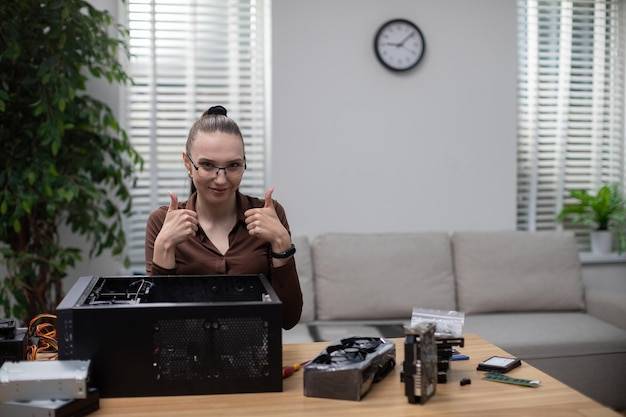
Najczęściej brak dźwięku w komputerze to efekt prostych ustawień jak wyciszenie, zbyt niski poziom głośności, aktywne słuchawki lub Bluetooth oraz złe urządzenie wyjściowe wybrane w systemie. Zacznij od sprawdzenia ikony głośnika, wyboru właściwego wyjścia, odłączenia akcesoriów i ponownego uruchomienia, a jeśli to nie pomoże skorzystaj z funkcji Rozwiąż problemy z dźwiękiem oraz przeinstaluj sterowniki dźwiękowe w Menedżerze urządzeń i pobierz je ze strony producenta, zwłaszcza gdy używasz układów Realtek lub Conexant w Windows 10/11 [1][2][3][4].
Szybki test na słuchawkach lub zewnętrznych głośnikach pomaga odróżnić usterkę programową od sprzętowej. Jeśli zewnętrzne audio działa, najczęściej problemem są ustawienia lub sterowniki, a jeśli nie działa warto sprawdzić gniazda mini-jack i okablowanie oraz rozważyć awarię głośników lub toru audio na płycie głównej [3][5][6][7].
Dlaczego nie ma dźwięku w komputerze?
Najczęstsze przyczyny to wyciszenie systemu, bardzo niski suwak głośności lub widoczny znak X na ikonie głośnika w pasku zadań, a także aktywne słuchawki przewodowe lub głośnik Bluetooth, które automatycznie przełączają wyjście audio i powodują, że nie słychać dźwięku na wbudowanych głośnikach [2][3][4][5].
Częstym winowajcą są błędne lub uszkodzone po aktualizacji sterowniki dźwiękowe dla układów takich jak Realtek HD, Conexant HD Audio czy C-Media, co bywa szczególnie częste w Windows 10/11 po większych uaktualnieniach systemu [1][2][4].
Rzadziej problem wynika z usterki sprzętowej jak uszkodzone głośniki, wadliwe gniazda audio, problemy z przewodami lub tor audio na płycie głównej, co można wstępnie zweryfikować testem na zewnętrznym urządzeniu i przeglądem gniazd mini-jack [3][7].
Czym są karta dźwiękowa i sterowniki dźwiękowe?
Karta dźwiękowa to układ sprzętowy odpowiadający za przetwarzanie i odtwarzanie audio w komputerze, najczęściej zintegrowany na płycie głównej i obsługiwany przez producentów takich jak Realtek czy Conexant [1][2].
Sterowniki dźwiękowe to oprogramowanie, które umożliwia komunikację systemu Windows z kartą dźwiękową i kontrolerami audio, a ich uszkodzenie lub niezgodność po aktualizacji systemu to jedna z głównych przyczyn zaniku dźwięku [1][2][4].
Co sprawdzić najpierw?
- Uruchom ponownie komputer, ponieważ szybki restart często przywraca działanie usług audio i urządzeń [3][5][6].
- Spójrz na ikonę głośnika w pasku zadań i wyłącz wyciszenie, zwiększ poziom głośności, a w razie widocznego symbolu X przejdź do ustawień dźwięku w celu włączenia urządzenia [2][3][4][5].
- Zweryfikuj, czy aktywne nie są słuchawki lub głośniki Bluetooth, a jeśli są, odłącz je na czas testu i wybierz właściwe wyjście audio w zasobniku systemowym [2][3][4][5].
- Wybierz poprawne urządzenie odtwarzania w systemie, ponieważ błędny wybór wyjścia to bardzo częsta przyczyna ciszy [2][3][4].
Gdzie zmienić urządzenie odtwarzania w Windows?
Najprościej kliknąć ikonę głośnika w zasobniku i rozwinąć listę dostępnych urządzeń, po czym wskazać właściwe wyjście, aby natychmiast przekierować audio na odpowiedni głośnik lub słuchawki [2][3].
W ustawieniach systemowych sekcja dźwięku również umożliwia wybór domyślnego urządzenia odtwarzania oraz test odtwarzania, co pomaga szybko potwierdzić, czy wyjście działa prawidłowo [3][4].
Jak naprawić dźwięk w Windows krok po kroku?
- Uruchom ponownie system, aby odświeżyć usługi i sterowniki audio [3][5].
- Sprawdź wyciszenie i poziom głośności oraz usuń czerwone X z ikony głośnika w pasku zadań, jeśli jest widoczne [2][3][4][5].
- Odłącz słuchawki i urządzenia Bluetooth, a następnie ręcznie wybierz prawidłowe urządzenie wyjściowe w zasobniku systemowym [2][3][4][5].
- Uruchom wbudowany moduł Rozwiąż problemy z dźwiękiem, który automatycznie wykrywa i koryguje typowe błędy konfiguracji [1][2][3].
- Otwórz Menedżer urządzeń i wejdź do sekcji Kontrolery dźwięku, wideo i gier, aby zaktualizować lub odinstalować problematyczny sterownik [1][3][4].
- Wybierz Odinstaluj urządzenie i zaznacz Usuń oprogramowanie sterownika tego urządzenia, następnie potwierdź i uruchom ponownie komputer, aby wymusić czystą instalację [1][2][3][4].
- Pobierz najnowszy pakiet sterownika prosto ze strony producenta laptopa lub układu audio, szczególnie dla Realtek HD czy Conexant HD Audio, a następnie zainstaluj go ręcznie [1][2][3][4].
- W razie potrzeby uruchom Windows Update i pozwól systemowi doinstalować brakujące składniki, co bywa skuteczne po czystej deinstalacji sterownika [3][4].
- Przetestuj dźwięk na słuchawkach lub zewnętrznych głośnikach oraz sprawdź wszystkie gniazda mini-jack, aby potwierdzić drożność toru audio [3][5].
Czy aktualizacja Windows 10/11 mogła to zepsuć?
Tak, duże aktualizacje Windows 10/11 potrafią nadpisać lub uszkodzić konfigurację sterowników dźwiękowych, co często dotyczy popularnych układów Realtek, Conexant czy C-Media i skutkuje ciszą lub brakiem urządzenia wyjściowego [1][2][4].
W takich sytuacjach zaleca się czystą reinstalację sterowników z odinstalowaniem bieżącego pakietu oraz instalację wersji przygotowanej przez producenta sprzętu, ponieważ narzędzia automatyczne nie zawsze dobierają optymalny zestaw plików [1][2][4].
Dyskusje użytkowników wskazują, że po aktualizacjach problemy często ustępują po powrocie do sterowników z oficjalnej strony producenta lub po ręcznej poprawie ustawień urządzenia odtwarzania [8].
Jaki sterownik i skąd pobrać?
Najpewniejszą metodą jest pobranie sterowników bezpośrednio od producenta laptopa lub płyty głównej, ponieważ dostarczają oni wersje dopasowane do konkretnego modelu z odpowiednimi profilami audio i usługami towarzyszącymi [1][3][4].
Jeśli producent przewiduje pakiet dla układów takich jak Realtek lub Conexant, warto użyć właśnie tej wersji zamiast losowych paczek z internetu, co ogranicza konflikty i problemy po aktualizacjach systemu [1][2][4].
Na czym polega diagnostyka sprzętowa?
Podstawą jest test zewnętrznego źródła audio. Podłącz słuchawki lub głośniki i sprawdź odtwarzanie. Jeśli zewnętrzne urządzenia działają, przyczyn należy szukać w ustawieniach lub sterownikach, a nie w uszkodzeniu głośników wewnętrznych [3][6].
Następnie sprawdź każde gniazdo mini-jack, stan przewodów i poprawność wpięcia wtyków, ponieważ nieprawidłowy kontakt lub zabrudzenie potrafi wywołać ciszę lub błędne wykrywanie urządzenia [5][7].
Gdy brak dźwięku dotyczy wszystkich wyjść, istnieje ryzyko usterki toru audio na płycie głównej lub samego kontrolera, co wymaga dalszej weryfikacji po wykluczeniu błędów programowych [3][7].
Ile przypadków to wina oprogramowania, a ile sprzętu?
Na podstawie opisów i zaleceń ze źródeł większość przypadków to błędy konfiguracji lub sterowników dźwiękowych, a dopiero mniejsza część to uszkodzenia sprzętowe. Szacunkowo przeważają sytuacje programowe, co potwierdza skuteczność przywracania dźwięku przez poprawę ustawień i reinstalację sterowników [1][3].
Kiedy skorzystać z narzędzia Rozwiąż problemy z dźwiękiem?
Warto uruchomić je od razu po wstępnej kontroli głośności i wyboru urządzenia wyjściowego, ponieważ automatycznie sprawdza usługi audio, konfigurację urządzeń i znane konflikty, często naprawiając problem bez ręcznej ingerencji [1][2][3].
W połączeniu z Windows Update stanowi to obecnie podstawowy, zautomatyzowany zestaw naprawczy rekomendowany przez producentów systemu i sprzętu, zwłaszcza po aktualizacjach Windows 10/11 [2][3][4].
Podsumowanie działań naprawczych
Aby szybko poradzić sobie z sytuacją brak głosu w komputerze: sprawdź wyciszenie i suwak głośności, wybierz właściwe urządzenie wyjściowe, odłącz akcesoria i zrestartuj system, uruchom Rozwiąż problemy z dźwiękiem, a następnie przeinstaluj sterowniki w Menedżerze urządzeń i zainstaluj pakiet od producenta dla układów takich jak Realtek lub Conexant. Na końcu przetestuj zewnętrzne audio i gniazda mini-jack, aby wykluczyć usterkę sprzętową [1][2][3][4][5][6][7][8].
Źródła:
- [1] https://www.ratujlaptopa.pl/blog/brak-dzwieku-w-laptopie-co-robic,119
- [2] https://www.youtube.com/watch?v=RsHqVuhr60w
- [3] https://mediamarkt.pl/pl/content/technologie/komputery/brak-dzwieku-w-laptopie-co-zrobic
- [4] https://www.morele.net/wiadomosc/jak-naprawic-dzwiek-w-windows-10/24167/
- [5] https://www.youtube.com/watch?v=yx6wNZjRTwM
- [6] https://4programmers.net/Forum/Hardware_Software/373921-brak_dzwieku_w_laptopie_po_nic_nie_zrobilem
- [7] https://www.neonet.pl/blog/brak-dzwieku-w-laptopie.html
- [8] https://www.elektroda.pl/rtvforum/topic4080027.html

CentrumLaryngologiczne.pl to czołowy polski portal medyczny poświęcony zdrowiu górnych dróg oddechowych. Specjalizujemy się w przekazywaniu rzetelnej wiedzy laryngologicznej w przystępnej formie, łącząc najnowsze osiągnięcia nauki z praktycznymi potrzebami pacjentów.